
はじめに:埋め込みコードを用意する
AIChatPlusの管理画面 → チャットボット設定 → 埋め込みコード から、 お使いのチャットボット専用のコードをコピーしてください。以下の1行です。
<script src="https://widget.ai-chat-plus.com/w/発行されたキー.js" defer></script>※ URL に含まれるキーはチャットボットごとに異なります。必ず管理画面の「埋め込みコード」画面に表示されているコードをそのままお使いください。
Googleタグマネージャー経由での設置になります。タグマネージャーの設定内容によっては配信されない場合があります。うまく動作しないときは お問い合わせ ください。
1GoogleタグマネージャーにAIChatPlusの埋め込みコードを登録する
GoogleタグマネージャーにAIChatPlusの埋め込みコードを登録します。
Googleタグマネージャーの設定はこちらをご確認ください。
作成したコンテナのコンテナIDをコピーします。


2WixとGoogleタグマネージャーを接続する
Wixにログインし、「マーケティングツール」→Googleタグマネージャーの「接続する」をクリックします。
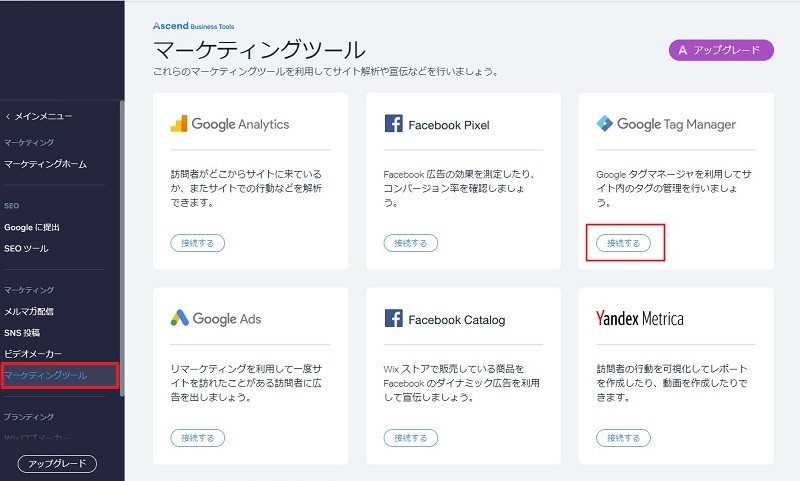
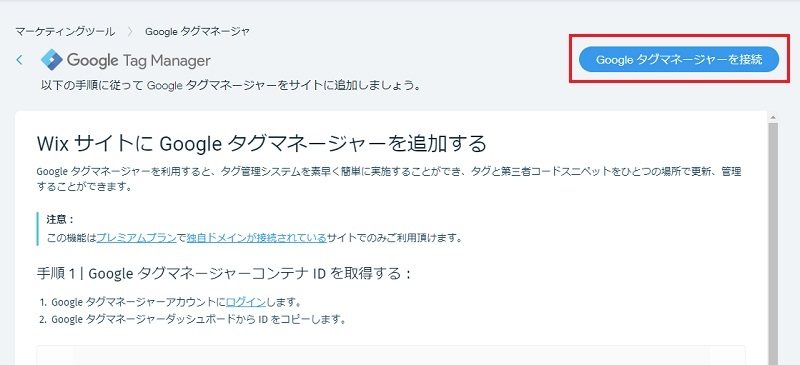
「Googleタグマネージャーを接続する」をクリックします。
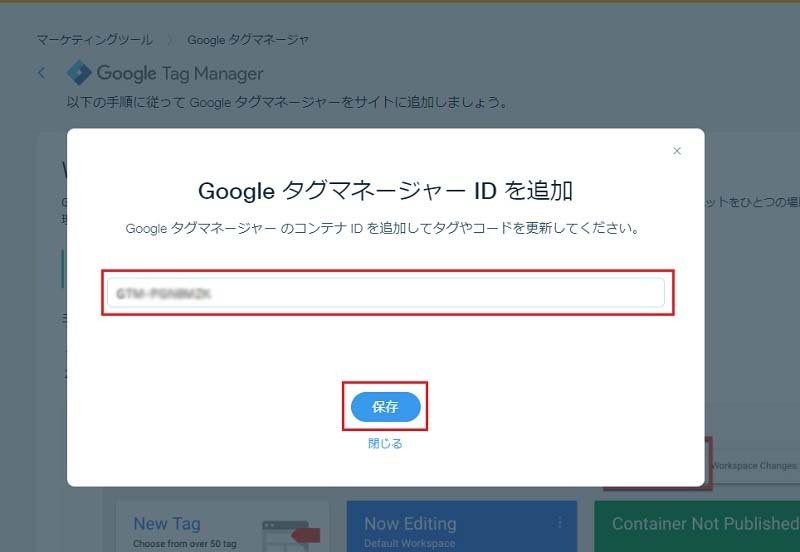
手順1-2でコピーしていたGoogleタグマネージャーコンテナIDを貼り付けて、「保存」をクリックします。


以上で設置は完了です
サイトを再読み込みして、画面の右下にチャットボットが表示されるかご確認ください。 表示されない場合はブラウザのキャッシュを削除してから、もう一度お試しください。